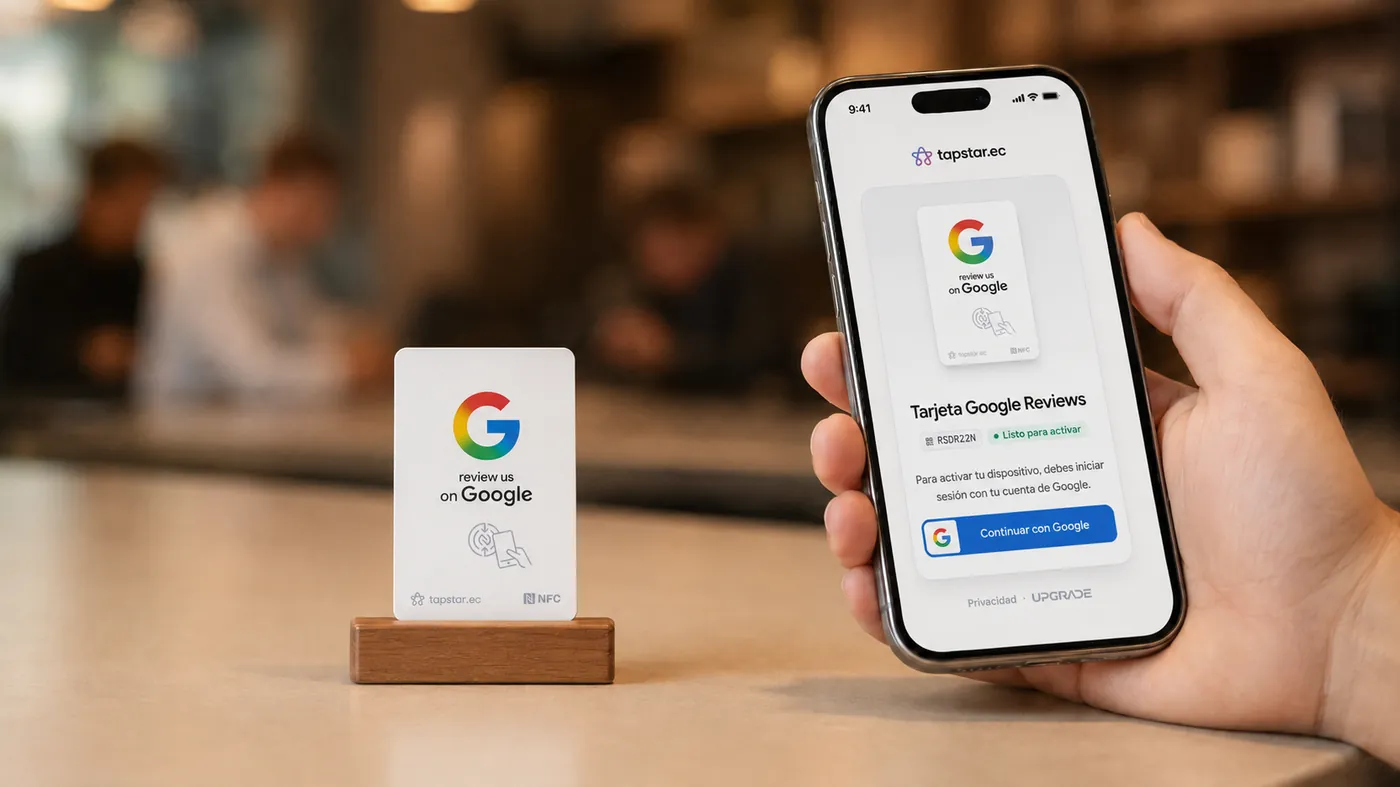
Tu Tapstar llega «en blanco»: es un dispositivo que todavía no apunta a ningún lado. Activarlo es decirle a qué negocio mandar a la gente — y lo haces tú mismo, una sola vez, en menos de un minuto.
Necesitas tres cosas a la mano: tu Tapstar, tu celular y tu cuenta de Google. Si todavía no tienes tu perfil de empresa en Google, créalo primero con la guía de creación de perfil y vuelve aquí.
Paso a paso
- 1
Dale un toque a tu Tapstar, o escanea su QR.
Acerca tu celular a la tarjeta nueva (como cuando pagas sin contacto) o escanea con la cámara el QR que viene impreso. Los dos caminos llegan al mismo lugar.
- 2
Entra con tu cuenta de Google.
Si no has iniciado sesión, te pide entrar con tu cuenta de Google — la misma con la que manejas tu perfil de empresa. Un toque a «continuar con Google» y adentro. Si ya estabas dentro, este paso pasa solo.
- 3
Actívalo.
Adentro te aparece la invitación a activar tu tarjeta: si llegaste por el QR, es un botón; si llegaste por el toque, te pide escanear el QR de la tarjeta para confirmar que es esa. Un momento y listo.
- 4
Elige tu negocio: busca, selecciona y guarda.
Pasas a la configuración del dispositivo, donde le dices a qué lugar apunta. Escribe el nombre de tu local en el buscador, aparece tu ficha de Google tal como la ve el público y la eliges — si salen varias opciones parecidas, escoge la que tiene tu dirección y tus reseñas. Guarda y eso es todo: no hay apps que instalar, nada que programar, nada que volver a tocar.
- 5
Pruébalo como cliente.
Da un toque con tu celular: debe abrirse directo tu negocio en Google, en la ventana para calificar. Si la ves, está listo para el mostrador. Y si quieres, estrénalo dejándote la primera reseña.
¿No apareció tu negocio en el buscador?
Tranquilo: tu Tapstar está bien — lo que falta es del lado de Google, y tiene arreglo en todos los casos. Lo más común es que el perfil no exista todavía o no esté verificado. Tenemos una guía dedicada exactamente a esto: Qué hacer si tu negocio no aparece al activar tu Tapstar — revisa ahí los casos uno por uno, y si nada funciona, nos escribes por WhatsApp y lo activamos contigo.
El toque no reacciona en algún celular
No es una falla: algunos teléfonos tienen apagado el lector NFC, y los muy antiguos no lo traen. Para eso tu tarjeta tiene el QR de respaldo impreso: la cámara lo escanea y llega exactamente al mismo lugar. Entre el toque y el QR, ningún cliente se queda afuera.
Y si además la cámara de ese celular no lee el QR — no reconoce códigos o es un modelo viejo —, el recomendado es Google Lens: en la mayoría de Android ya viene dentro de la app de Google (toca el ícono de la cámara en la barra de búsqueda), y en iPhone se instala gratis la app de Google y se usa igual. Apuntas al QR con Lens y llegas al mismo lugar de siempre.
Ya está activo: ahora, ¿dónde lo pones?
Un Tapstar activado pero escondido no captura nada. La regla general: va donde el cliente está más contento — al entregar, al despedirse, frente al resultado — que no siempre es donde paga. Si compraste varios, uno queda fijo en ese punto y los demás van con las personas del equipo que cierran cada venta. El punto exacto cambia según tu rubro: búscalo en nuestras guías por rubro, que te dicen el momento, el lugar y hasta la frase.
Tu panel te espera
Con el Tapstar activado, entra cuando quieras a app.tapstar.ec con la misma cuenta de Google: ahí ves tus toques, tus reseñas y la configuración de la pantalla que ve tu cliente — incluido el flujo de reseña pública o mensaje privado si tu rubro lo necesita.